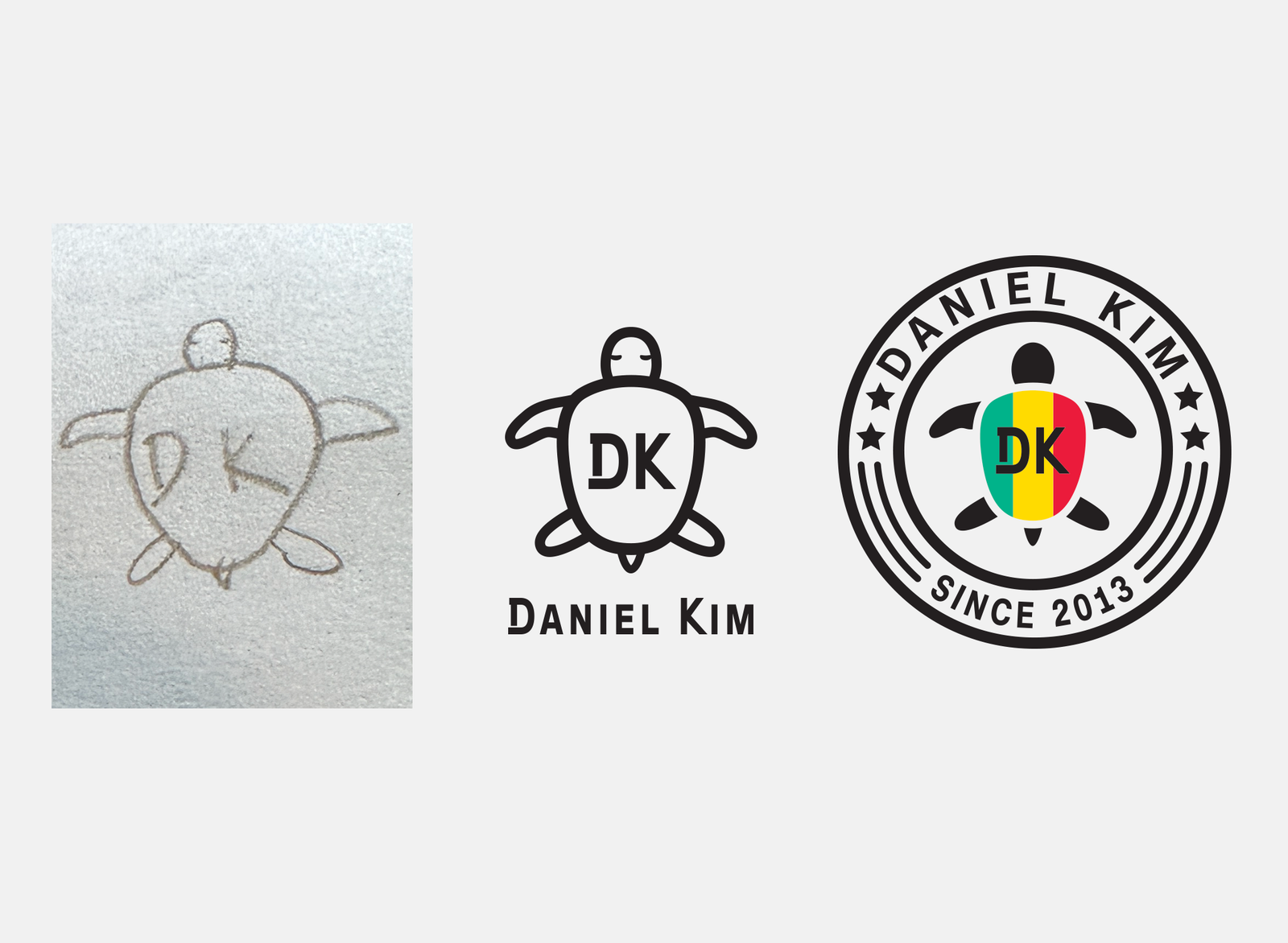
아들이 등껍질 안에 "DK"라는 글자를 품은 작은 거북이를 그렸어요. 종이 한 귀퉁이에 끄적인 연필 낙서에 불과했지만, 저는 눈을 뗄 수가 없었어요.
그래서 디자이너 엄마로서 참지 못하고 했죠. 그걸 진짜 로고로 만들어 모자, 토트백, 앞치마, 작은 지퍼 파우치에 수를 놓았어요. 결국 우리 아이는 자기 손으로 탄생시킨 작은 "브랜드"를 갖게 됐답니다.
아이가 그린 그림 중에 차마 버리지 못하는 게 있다면, 이 글이 바로 여러분을 위한 거예요. 처음 낙서부터 완성된 자수 작품까지 전 과정을 함께 걸어갈게요. 잘 됐던 것, 실패했던 것, 다음엔 다르게 할 부분까지 모두 솔직하게 나눠드릴게요.
아이의 그림이 최고의 로고가 되는 이유
제가 늘 돌아오는 생각이 있어요. 아이들은 두려움 없이 그린다는 것. 어떤 디자인 소프트웨어도 흉내 낼 수 없는 흔들림과 자신감이 아이의 선에는 담겨 있어요. 수석 아티스트로 수년을 보내며 수천 개의 "깔끔한" 형태를 그려온 저도, 아들의 거북이에는 제가 의도해서 만들어낼 수 없는 무언가가 있었어요. 그건 바로 아들만의 것이었거든요.
그래서 로고로서도 잘 작동하는 거예요. 좋은 마크는 단순하고, 약간 독특하고, 한눈에 알아볼 수 있어야 해요. 아이들 그림은 자연스럽게 이 세 가지를 모두 갖추고 있어요. 거북이는 아들이 가장 좋아하는 동물이었고, "DK"라는 이니셜은 딱 등껍질 가운데에 자리 잡았어요. 이미 모노그램이나 다름없었어요. 저는 그걸 끝까지 완성할 도구가 있었을 뿐이에요.
냉장고에 붙은 그림을 보며 "이게 뭔가가 될 수 있지 않을까" 하고 생각하고 계셨다면, 그 직감을 믿으세요. 보통은 맞아요.
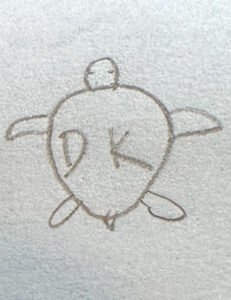
다니엘이 직접 그린 연필 스케치
1단계: 원본 그림에서 시작하기
따라 그리거나 더 "깔끔하게" 다시 그리지 마세요. 원본을 그대로 사용하세요. 흔들림이 바로 핵심이에요. 가능하면 600DPI로 스캔하거나, 자연광이 좋은 환경에서 흰 바닥에 평평하게 놓고 사진을 찍으세요. 저는 스마트폰의 Scanner Pro 앱을 사용했고 완벽하게 잘 됐어요. 스캔이 완벽할 필요는 없어요. 일러스트레이터(또는 무료 도구인 Inkscape)에서 작업할 건데, 스캔된 선의 불완전함이 바로 살려야 할 부분이에요. 이번엔 그냥 스마트폰 카메라를 사용했어요.
2단계: 낙서를 깔끔한 벡터 로고로 변환하기
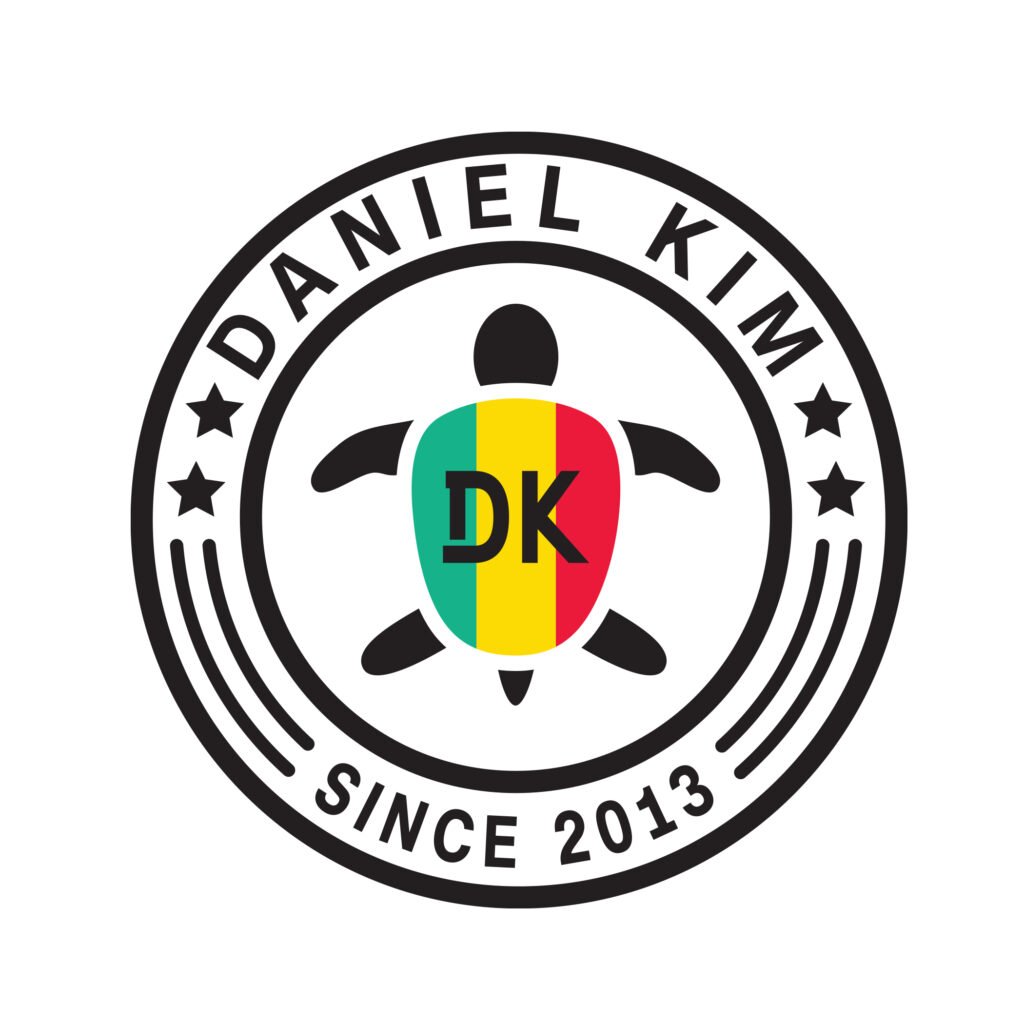
Adobe Illustrator에서 사진을 열어요. 이미지 추적(오브젝트 > 이미지 추적 > 만들기 및 확장)으로 연필 선을 벡터 패스로 변환해요. 기본 설정이 보통 잘 작동하지만, 이번엔 펜 툴로 직접 그려서 다니엘이 그린 거북이 형태를 깔끔하고 굵은 선으로 그대로 살렸어요. 텍스트 툴로 "DK" 글자를 입력했고요. 다음 단계에서 사용하기 위해 SVG 파일로 저장하세요.
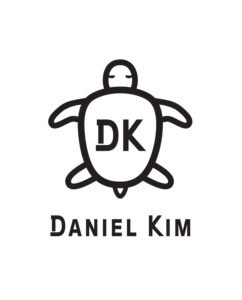
3단계: 무엇을 만들지 결정하기
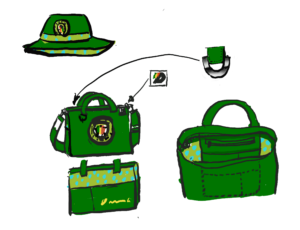
자수 파일을 디지타이즈하기 전에, 수를 놓을 각 제품의 크기와 형태를 파악해야 해요. 제품마다 필요한 스티치 수와 방식이 달라요. 제가 만든 것들: • 구조감 있는 버킷햇 (앞 패널에 DK 거북이, 약 7.5cm 너비) • 천연 캔버스 토트백 (더 큰 버전, 약 12.5cm 너비) • 앞치마 (가슴 중앙, 약 10cm 너비) • 작은 지퍼 파우치 (미니 버전, 약 3.8cm) 크기가 중요한 이유는 자수에 최소 디테일 기준이 있기 때문이에요. 5인치에서 예쁜 선이 1.5인치에서는 뭉개질 수 있어요. 그래서 크기마다 디테일을 조정한 네 가지 버전을 따로 만들었어요. 일러스트레이터에서 세부 디테일과 텍스트를 추가한 로고 버전도 테스트해봤고요.
4단계: 자수 기계용 디자인 디지타이즈하기
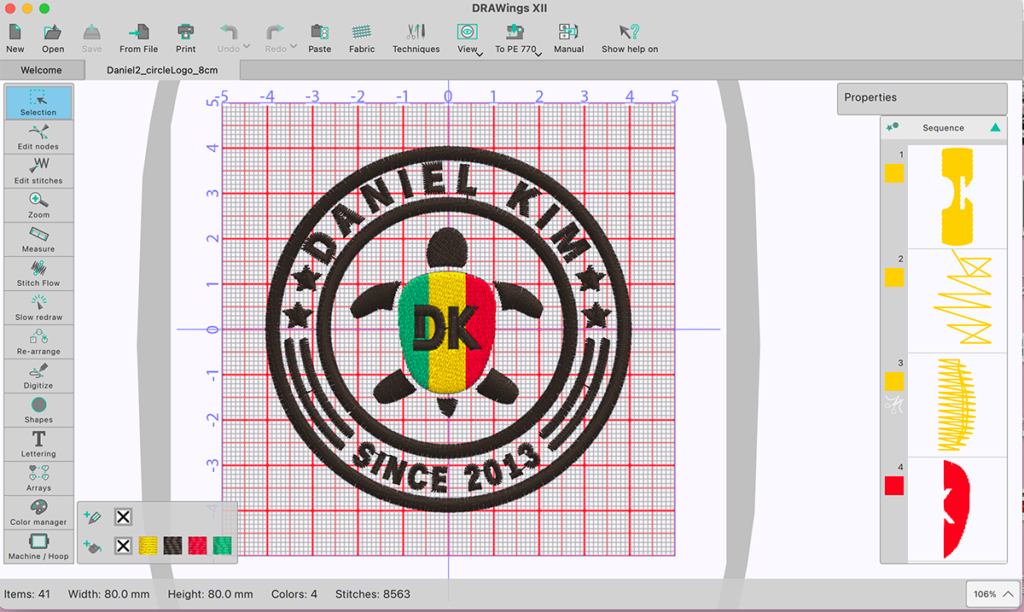
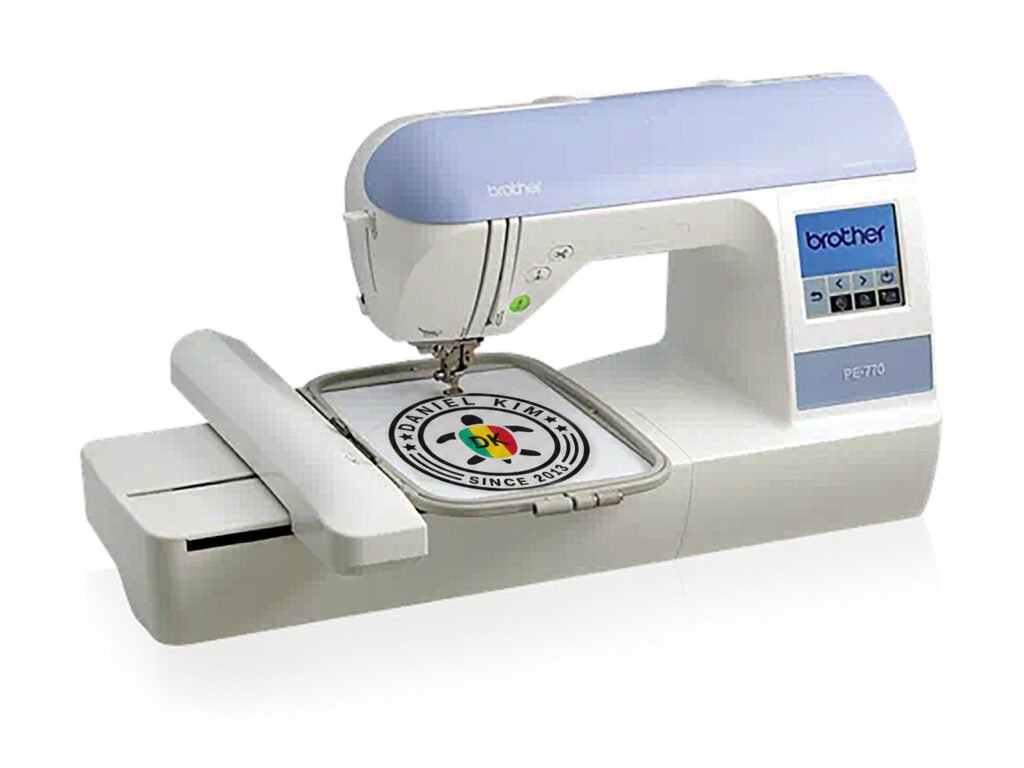
대부분의 사람들이 막히는 부분이에요. 디지타이징이란 이미지 로고를 자수 스티치 파일(.pes 포맷, Brother PE-770 같은 기계용)로 변환하는 걸 말해요. 두 가지 방법이 있어요: 1. Embrilliance, Hatch, Drawings 또는 SewArt 같은 소프트웨어로 직접 디지타이즈하거나 2. 전문 디지타이저에게 맡기기 (보통 디자인당 $10~$25) 저는 "Drawings" 소프트웨어로 직접 했어요. 일러스트레이터에서 SVG 파일을 가져와서 PES 포맷으로 내보낼 수 있어요. 아웃라인 스티치(얇은 선은 러닝 스티치, 두꺼운 부분은 새틴 스티치), 등껍질 무늬는 필 스티치, "DK" 글자는 최소 1cm 이상 높이로 설정, 등껍질의 시각적 효과를 위한 스티치 방향 등을 조정했어요. Brother PE-770으로 전부 수를 놓았어요. 12x17.5cm 후프 영역을 지원해서 모든 제품에 충분했어요. PE-770은 USB에서 직접 .pes 파일을 읽어요. 컴퓨터 연결 불필요.
1. 다음 소프트웨어로 직접 디지타이즈하기: Embrilliance, Hatch, Drawing or SewArt
2. 전문 디지타이저에게 의뢰하기 (보통 디자인당 $10~$25)
I digitized mine myself using "drawing" software. you can just import svg file from illustrator and export pes format. You can also I control on Outline stitching (running stitch for thin lines, satin stitch for thicker areas) • Fill stitching for the shell markings • Making sure the 'DK' letters were at least 0.4 inches tall — below that, letter recognition gets tricky • Stitch direction to create visual interest in the shell I used my Brother PE-770 for all the stitching. It has a 5"x7" hoop area, which was plenty for every item I made. The PE-770 reads .pes files directly from a USB stick — no computer connection needed.

5단계: 후프에 끼우고, 수 놓고, 탄생을 지켜보기
각 제품마다 원단에 따라 떼어내는(tearaway) 또는 잘라내는(cut-away) 안정제를 사용했어요: • 구조감 있는 모자: tearaway 안정제, 모자를 완성하기 전에 앞 패널을 평평하게 후프에 고정 (완성된 모자를 후프에 끼우는 것보다 훨씬 쉬워요) • 토트백: tearaway 안정제 — 캔버스에 깔끔하고 간단하게 • 앞치마: tearaway — 면 원단이 잘 고정됐어요 • 지퍼 파우치: 파우치를 합치기 전에 원단 패널에 먼저 수를 놓았어요. 훨씬 쉬워요. 실 색상은: • 거북이 외곽선과 몸통에 짙은 포레스트 그린 • 등껍질 하이라이트에 밝은 세이지 그린 • 등껍질 안 "DK" 글자에 크림/오프화이트 스티치 시간은 제품당 약 8분(미니 파우치)에서 28분(대형 토트백)이었어요.
6단계: 완성된 작품들
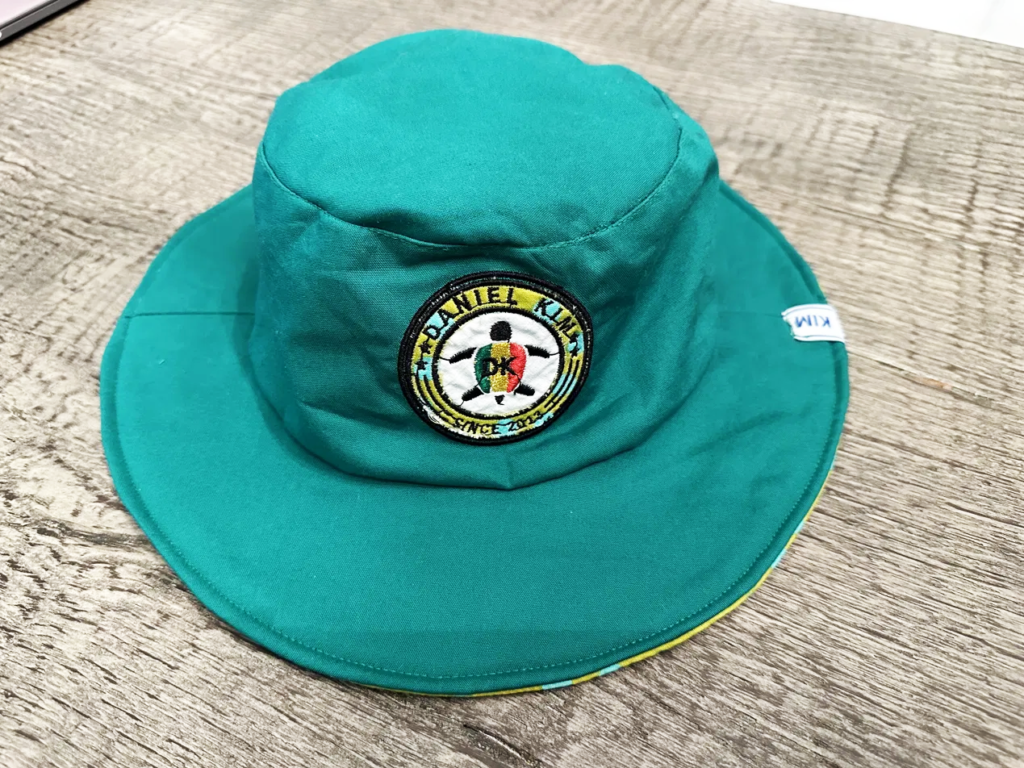
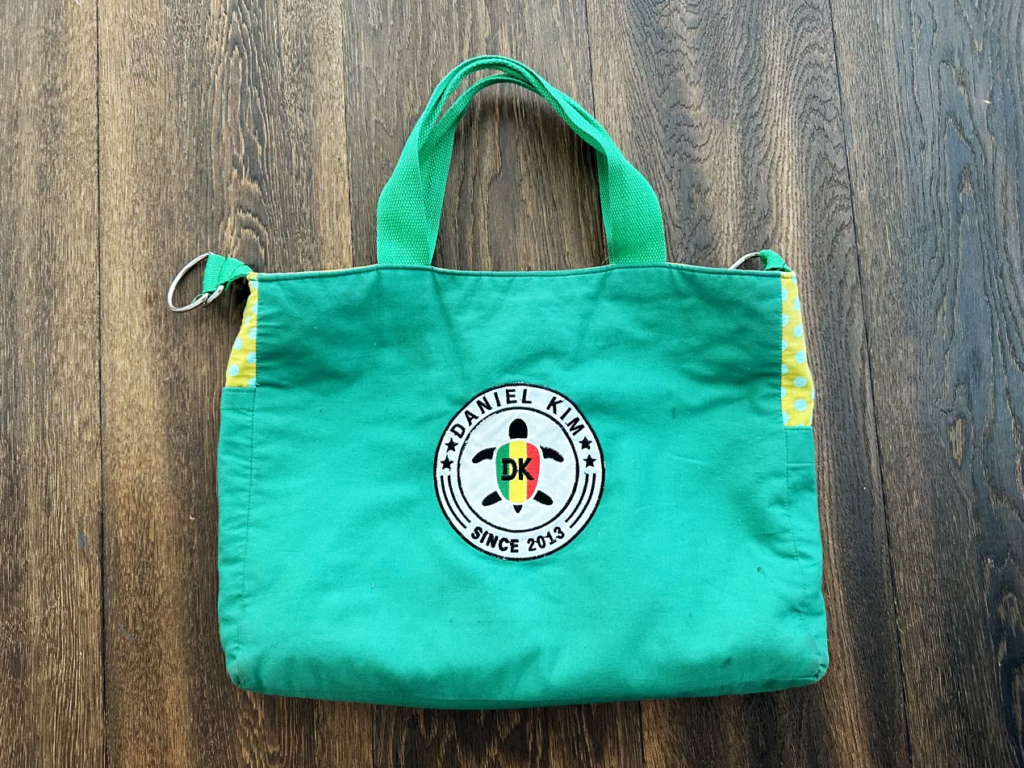
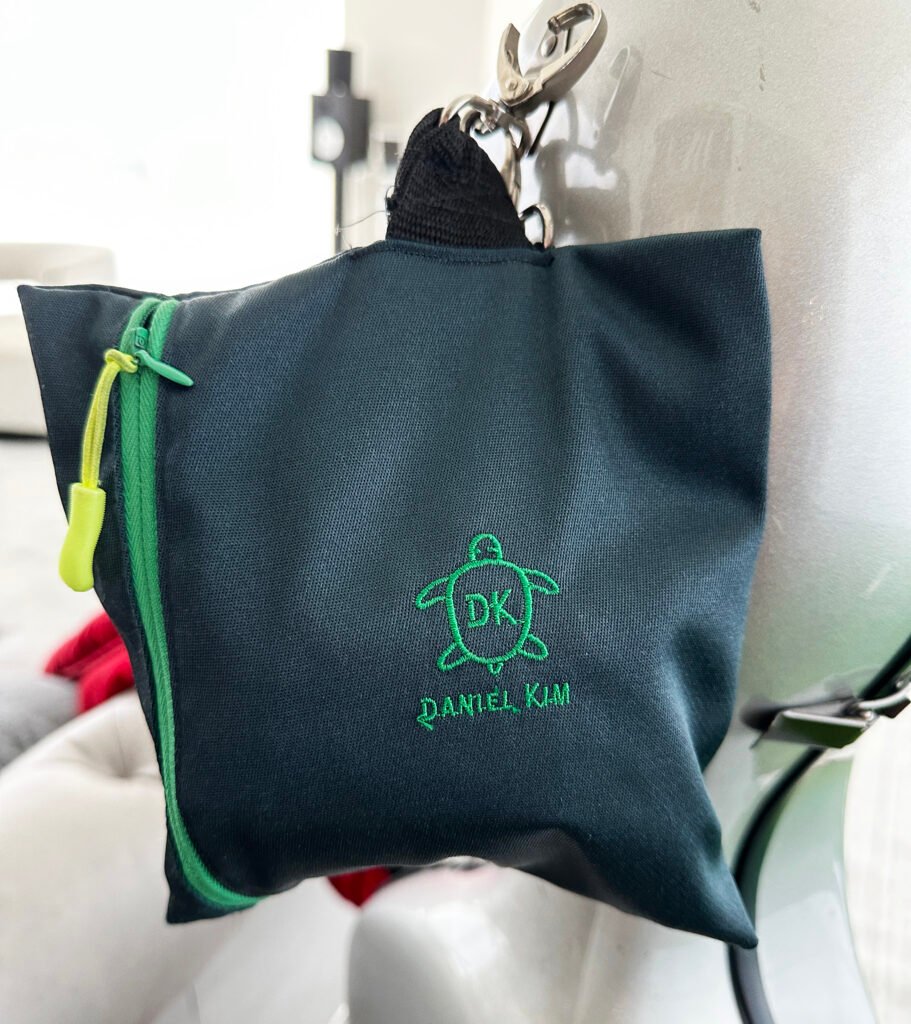
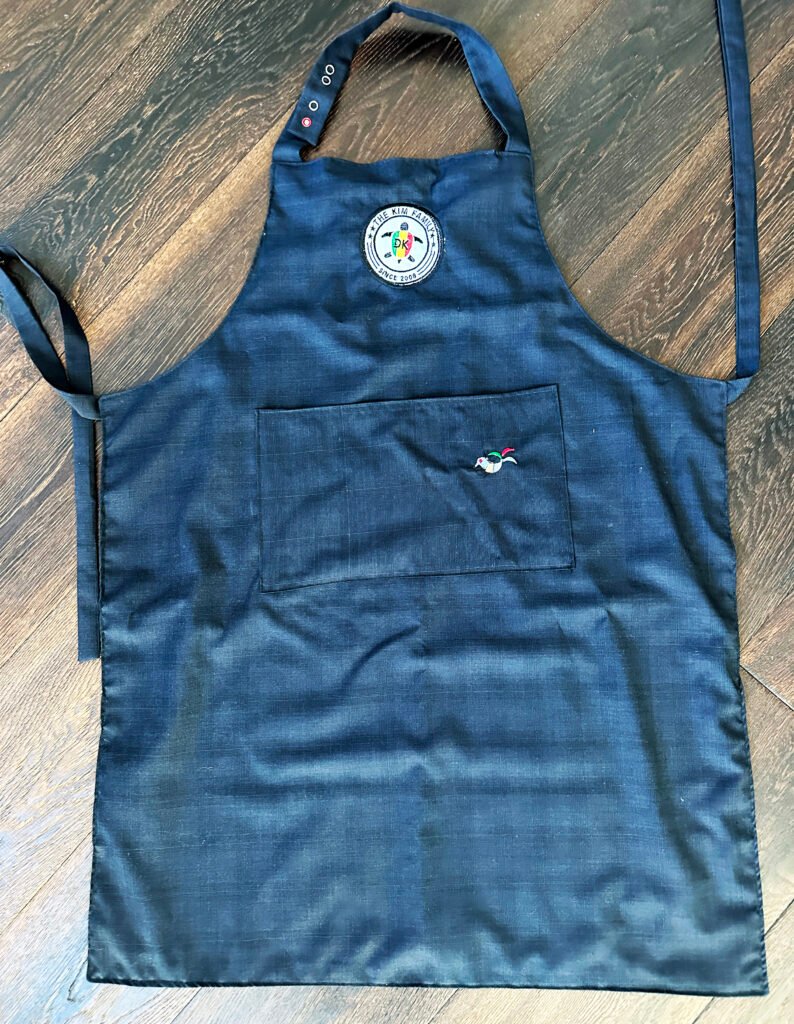
완성된 결과물들이에요: • 버킷햇: DK 거북이가 앞 패널에 완벽하게 자리 잡았어요. 다니엘은 다음 날 바로 학교에 쓰고 가서 선생님께 자기 로고가 있다고 말했대요. • 토트백: 더 큰 버전의 디자인이 시각적으로 임팩트 있어요. 장보러 갈 때 쓰고 있어요. • 앞치마: 솔직히 제가 가장 좋아하는 작품이에요. 거북이가 꼭 작은 요리사 유니폼 가슴에 있어야 할 것 같은 느낌이에요. • 지퍼 파우치: 3.8cm짜리 미니 버전이 가장 깔끔하게 수 놓기 어려웠지만 잘 됐어요. 다니엘이 연필 케이스로 쓰고 있어요.
실제로 든 비용
피해야 할 흔한 실수들
1. 일러스트레이터에서 SVG로 저장할 때 레이어를 너무 많이 쓰지 마세요. 색상별로 한 레이어로 정리하고, 전부 하나의 Compound Path로 합쳐서 내보내세요. 오류를 줄이고 작업이 훨씬 수월해져요.
2. If you want to adjust the thickness of a circle line (or any stroke), don't use Outline Stroke or Expand in Illustrator. Keep the stroke live, and you'll be able to adjust the line weight directly inside the Drawings embroidery software while previewing it.
3.드로잉즈 프로그램에서 색상을 바꿀 수도 있고, 색상의 개수를 조절할 수도 있는데, 색상 개수가 곧 자수 기계에서 실을 교체해야 하는 횟수이기도 하니, 비슷한 색상은 하나로 묶는 것이 작업을 훨씬 수월하게 해 준다.
4.드로잉즈 프로그램에서 미리보기 화면이 있으니, 미리 자수 스티치 양이나 모양을 확인하고, 마음에 들지 않으면 스티치 방향 등을 조정하면 된다.
자주 묻는 질문 (FAQ)
Do I need a Brother PE-770 specifically?
No — any home embroidery machine that reads .pes, .dst, or .jef files will work. The PE-770 is what I have and recommend for home use, but a Brother SE700 or Janome or even a Bernina will work fine. Just check what file format your machine uses before you digitize.
Can I use a photo instead of a drawing?
You can, but it's harder. Photos have too much detail for embroidery — you'd need to heavily simplify them first. A child's drawing already has the bold outlines and flat areas that make for good embroidery. That's part of why they work so well.
What if my child's drawing is very detailed?
Simplify it before vectorizing. Focus on the main outline and one or two key details. You'll lose some nuance, but embroidery rewards simplicity. Think of it as a logo, not a reproduction.
How do I find a digitizer if I don't want to do it myself?
Etsy is full of embroidery digitizers who work fast and cheaply. Search "custom embroidery digitizing" and look for sellers with high ratings and quick turnaround. Expect to pay $10–$25 for a simple design. Send them your SVG or PNG, tell them the size, and they'll send back a .pes file.
Can I sell items with my child's drawing on them?
As long as the drawing is original and not derived from copyrighted characters (so no, you can't turn your kid's Minecraft drawing into an embroidered product to sell). Original characters and designs are fine.
마무리하며
이 프로젝트에서 최고의 순간은 모자도 토트백도 아니었어요. 연필로 그린 낙서가 진짜 물건이 될 수 있다는 걸, 매일 쓰는 무언가가 될 수 있다는 걸 아들이 깨닫는 순간을 지켜본 거였어요. 그 느낌을 모든 부모에게도 선물하고 싶어요.
냉장고에 계속 눈이 가는 그림이 있다면, 딱 한 가지만 먼저 시작해보세요: 스캔하기. 나머지는 해가면서 알아갈 수 있어요. 제가 응원하고 있을게요.
직접 해보셨다면 아이가 뭘 그렸는지 꼭 보고 싶어요. 댓글로 알려주세요!