누구나 한 장쯤 있죠. 서랍 깊은 곳에 넣어둔 빛바랜 가족사진 — 모서리는 닳고, 세월에 누렇게 변하고, 스크래치까지 생겨 조금씩 사라져가는 사진이요. 버리기엔 너무 소중하고, 그냥 두기엔 자꾸 흐려지는.
저도 한 장 있었어요. 그러다 AI로 오래된 사진을 복원할 수 있다는 걸알게 됐고, 직접 해봤더니 정말 코끝이 찡했어요. 오늘은 AI로 오래된 가족사진을 복원하는 법을, 포토샵 같은 전문 프로그램 없이 처음부터 끝까지 알려드릴게요.
왜 오래된 사진을 AI로 복원할까요
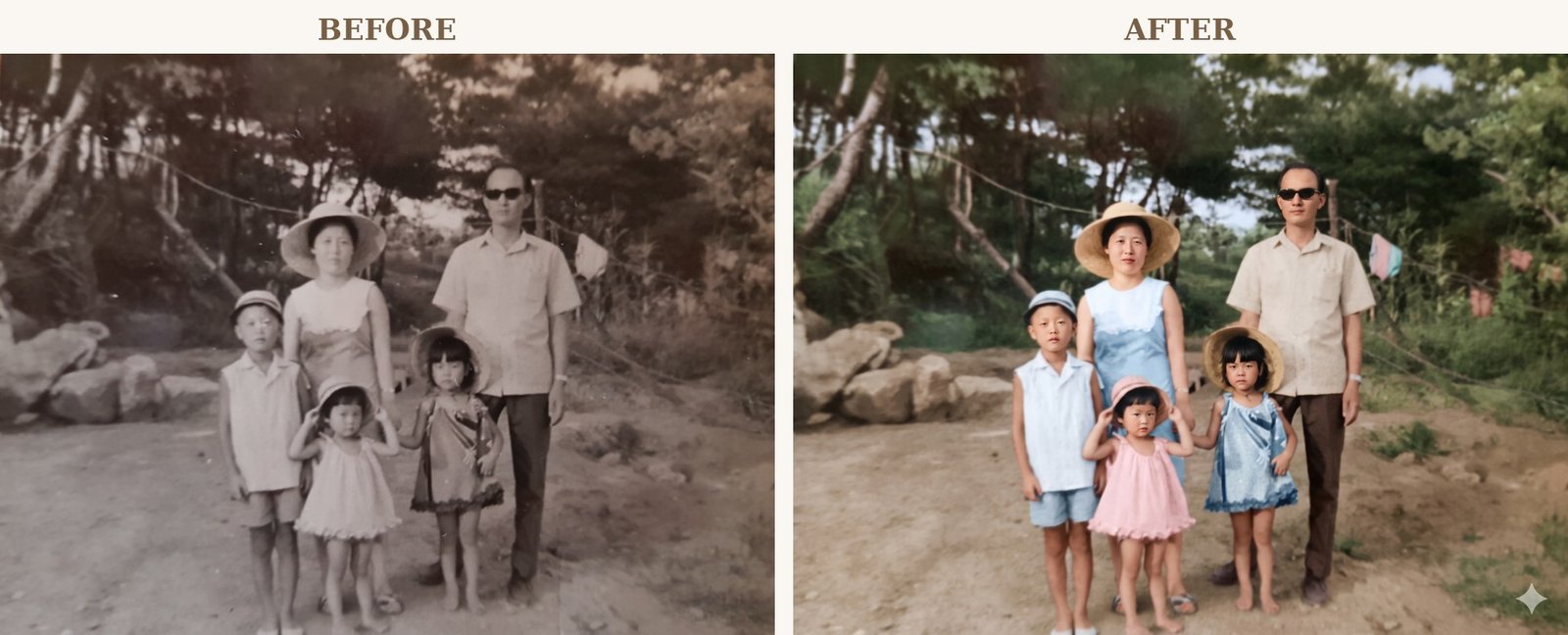
제가 고른 건 아주 오래전 소나무 숲길에서 찍은 우리 가족 다섯 명의 사진이에요 — 챙 넓은 모자를 쓴 엄마, 선글라스를 낀 아빠, 그리고 흙길에 나란히 선 삼남매. 참, 그중 분홍 원피스를 입은 막내가 바로 저예요.
세월이 지나며 누렇게 바래고 얼굴도 흐릿해졌어요. 이런 사진을 AI로 복원하면 두 가지가 한 번에 해결돼요. 첫째, 선명도 예요 — 흐려진 얼굴과 윤곽이 다시 또렷해지죠. 둘째, color 색이에요 — 흑백 사진에 자연스러운 색이 입혀져, 마치 그날 컬러로 찍은 것처럼 돼요.
제가 직접 해보고 가장 좋았던 건 얼굴이 바뀌지 않는다는 점이에요. 잘 만든 복원 도구는 우리 가족의 진짜 얼굴은 그대로 두고 손상된 부분만 고쳐줘요. 이게 무엇보다 중요한데요 — 도구 고르는 부분에서 다시 말씀드릴게요.
복원하기 전에 — 사진부터 잘 담아두기
사실 복원의 8할은 원본을 얼마나 잘 디지털로 옮기느냐 에 달려 있어요. 여기서부터 차이가 나거든요.
- 스캔이 제일 좋아요. 집에 스캐너가 있으면 300dpi 이상으로, 디테일이 많은 사진은 600dpi로 스캔하세요.
- 스캐너가 없다면 휴대폰으로도 돼요. 밝고 고른 빛에서(창가 자연광이 좋아요, 직사광선은 피하고요) 사진을 평평하게 놓고, 카메라를 정면 수직으로 들고, 그림자와 빛 반사를 피하세요. 구글 포토스캔 같은 무료 앱은 반사를 자동으로 줄여줘요.
- 너무 작거나 흐린 파일은 피하세요. 화면에서 크게 키웠을 때 알아볼 수 있는 정도면, AI가 훨씬 수월하게 복원해요.
AI로 오래된 사진 복원하는 법 — 단계별로
이제 본격적으로요. 저는 구글 제미나이(나노 바나나) 를 썼어요 — 무료에, 따로 사거나 배울 포토샵도 필요 없어서 우리 같은 사람한테 딱이에요. 게다가 올린 사진과 결과가 내 계정 안에만 남고 공개 갤러리에는 안 올라가요 — 그래서 가족사진처럼 소중한 건 이런 비공개 도구가 안심돼요. (미드저니는 기본이 공개라 얼굴 사진엔 덜 추천해요.)
1단계 — 사진 올리기. 준비한 사진을 도구에 올려요. 대부분 ‘이미지 업로드’ 버튼 하나면 끝이에요.
2단계 — 원하는 걸 말로 시키기. 요즘 AI 복원의 핵심은 원하는 걸 그냥 말로 적는 거예요. 제가 부탁한 건 이랬어요:
“이 오래된 흑백 가족사진을 복원하고 자연스러운 색을 입혀줘. 다섯 명의 얼굴, 표정, 포즈, 모자와 옷, 소나무 숲 배경은 그대로 두고, 스크래치·먼지·접힌 자국·바랜 부분만 고쳐줘. 1960년대 한국 여름에 어울리는 사실적인 색감으로, 빈티지 사진 질감을 살려서. 얼굴과 구도는 절대 바꾸지 말고.”
어렵게 배운 팁 하나 — ‘얼굴과 구도는 그대로 두라’고 꼭 적으세요. 이 말을 빼면 AI가 가끔 얼굴을 ‘예쁘게’ 바꿔버려서, 우리 가족이 아닌 낯선 사람이 돼버려요. 그런데 이 한 줄을 넣었더니 다섯 식구 얼굴이 그대로 살아나고 색만 자연스럽게 입혀졌어요 — 엄마의 하늘색 원피스도, 막내의 분홍 원피스도, 흙길의 따스함까지 다시 보이더라고요.
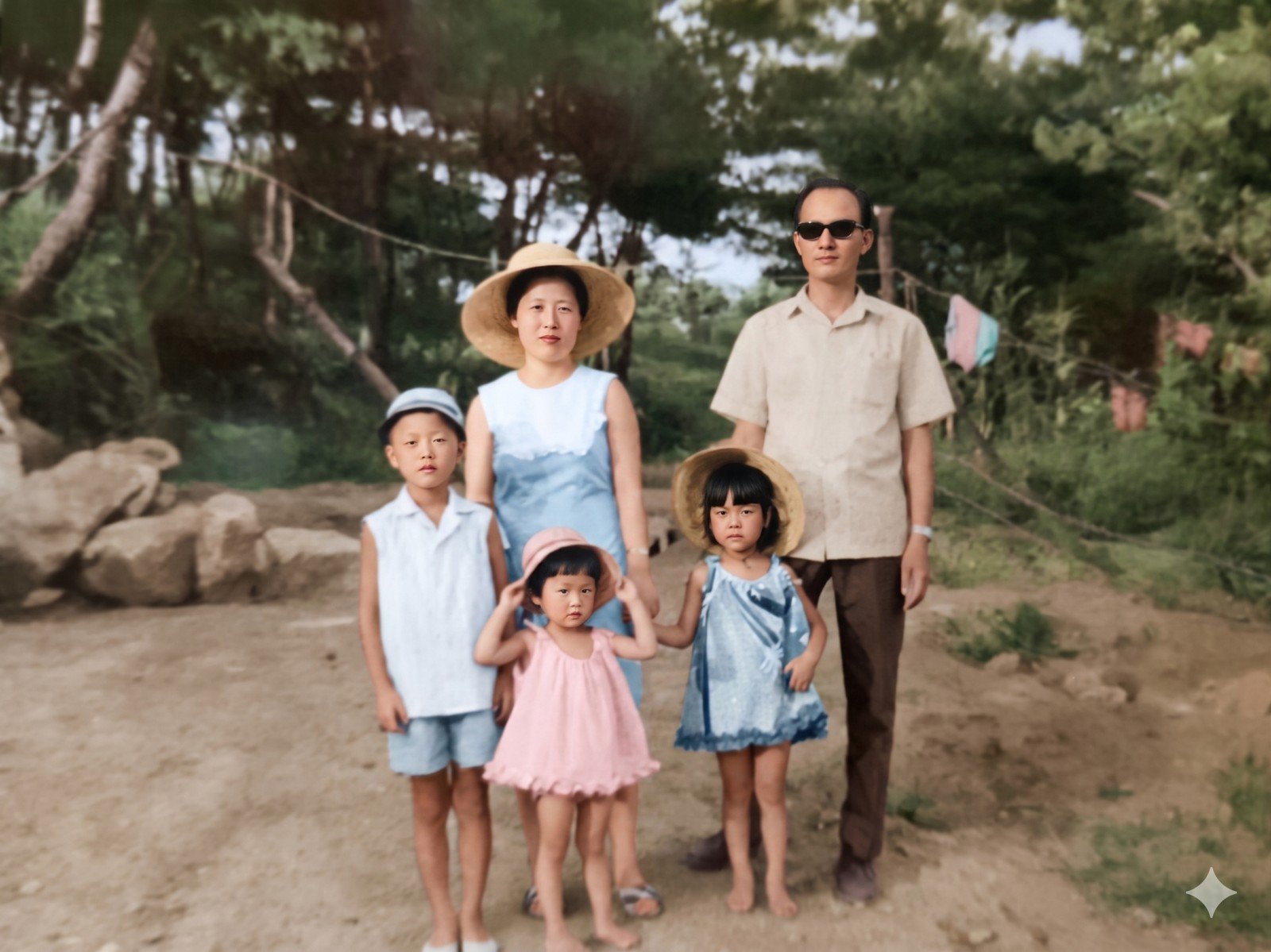
3단계 — 결과 확인하고 다듬기. 한 번에 완벽할 때도 있고, 두세 번 다시 돌릴 때도 있어요. 색이 너무 진하면 ‘색을 더 은은하게’, 너무 매끈하면 ‘오래된 사진 질감을 살려서’라고 덧붙이세요.
4단계 — 고화질로 저장. 마음에 들면 가장 높은 해상도로 내려받으세요. 블로그에도, 인화에도, 가족 단톡방에도 좋아요.
더 자연스럽게 만드는 팁 (제가 겪은 시행착오)
- ‘얼굴과 구도는 그대로’를 꼭 적기. 가장 중요한 한 줄이에요.
- 색을 한 번에 욕심내지 않기. 처음부터 쨍한 색은 어색해요. 은은하게 시작해서 조금씩 더하세요.
- 여러 장 만들어 비교하기. 같은 사진도 매번 조금씩 달라요. 가족이 봤을 때 ‘제일 그 사람답다’ 싶은 걸 고르세요.
- 원본은 꼭 따로 보관. 복원본이 아무리 좋아도 원본은 지우지 마세요 — 진짜 추억은 그 한 장이니까요.
- 너무 완벽하게 만들지 않기. 약간의 빈티지 질감을 남기면 오히려 더 진짜 같고 따뜻해요.
자주 묻는 질문 (FAQ)
Q. 포토샵 없이도 오래된 사진을 복원할 수 있나요?
A. 네, 충분히요. 구글 제미나이 같은 무료 AI나 휴대폰 앱만으로도 복원과 컬러 입히기가 돼요. 포토샵은 더 정교하게 다듬고 싶을 때 좋지만, 시작은 쉬운 도구로 충분해요.
Q. AI가 가족 얼굴을 다른 사람으로 바꾸지는 않나요?
A. ‘얼굴과 구도는 그대로 두라’고 적으면 대부분 원래 얼굴을 지켜줘요. 그래도 이상하면 다시 돌리거나, 얼굴 보존이 강한 도구로 바꿔보세요.
Q. 흑백 사진에 색을 입히면 그 시절 색과 똑같나요?
A. AI가 추정해서 넣는 ‘자연스러운 색’이라 그날과 100% 같지는 않아요. 기억나는 색이 있으면 ‘이 옷은 파란색’처럼 알려주면 더 정확해져요.
Q. 얼마나 흐린 사진까지 복원되나요?
A. 형체를 알아볼 수 있을 정도면 대체로 돼요. 다만 원본이 또렷할수록 결과가 좋으니, 스캔 단계에 공들이는 게 가장 효과적이에요.
Q. 복원한 사진을 인화하거나 선물해도 되나요?
A. 그럼요. 고화질로 저장해 인화하면 액자 선물로도 좋고, 가족 모임에서 함께 보기에도 좋아요.
따뜻한 마무리
오래된 사진을 복원하는 건 단순히 이미지를 또렷하게 만드는 일이 아니더라고요. 흐려졌던 그날의 공기와 표정, 마음까지 다시 불러오는 일이었어요. 새로운 기술이 이렇게 따뜻하게 쓰일 수 있다는 게 참 좋아요.
거창한 장비도, 어려운 프로그램도 필요 없어요 — 서랍 속 그 사진 한 장이면 충분해요. 오늘 한 장 꺼내서 같이 살려보실래요? 여러분의 가장 소중한 사진은 어떤 사진인가요? 댓글로 들려주세요. 복원하다 막히면 그것도요 — 제가 아는 선에서 같이 도와드릴게요.
제가 AI 도구에 어떻게 요청을 쓰는지 궁금하시면, 이 글을 참고하세요: AI 이미지 프롬프트 잘 쓰는 법.