
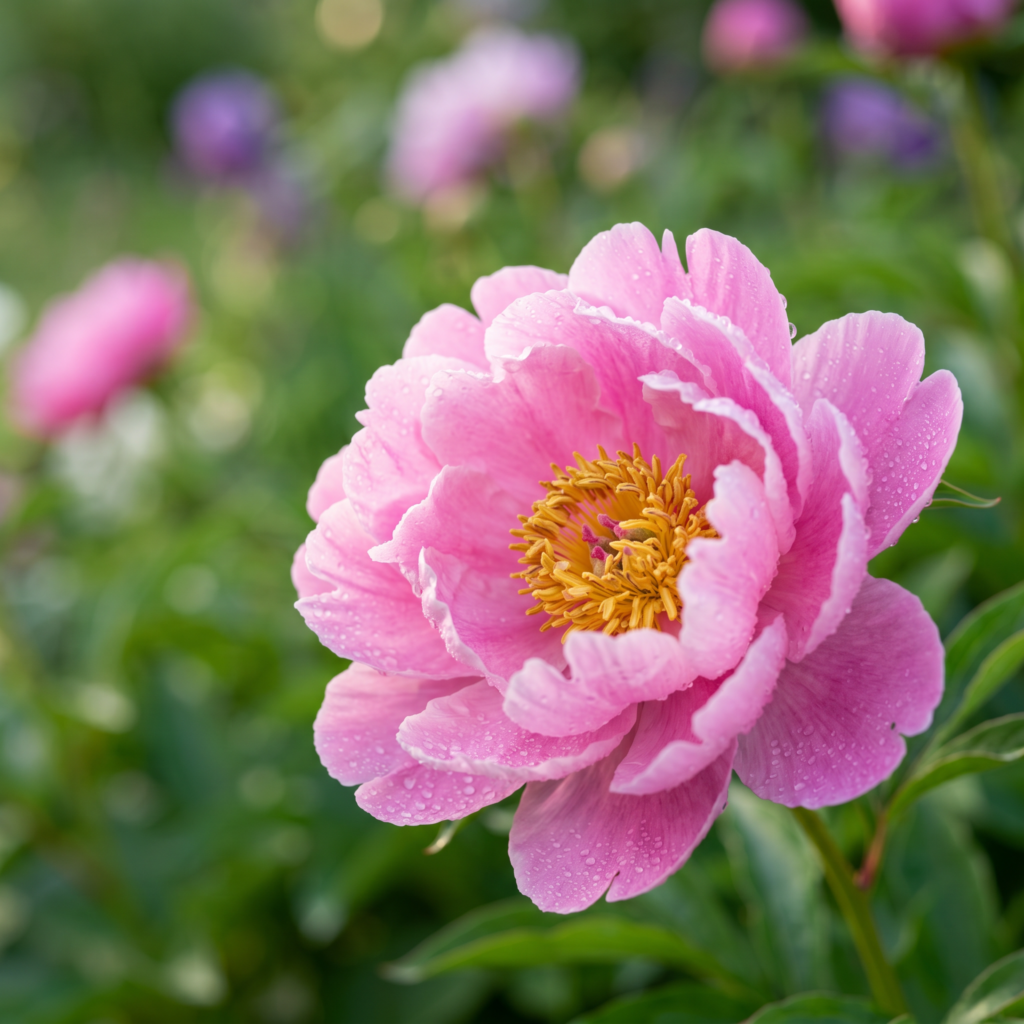
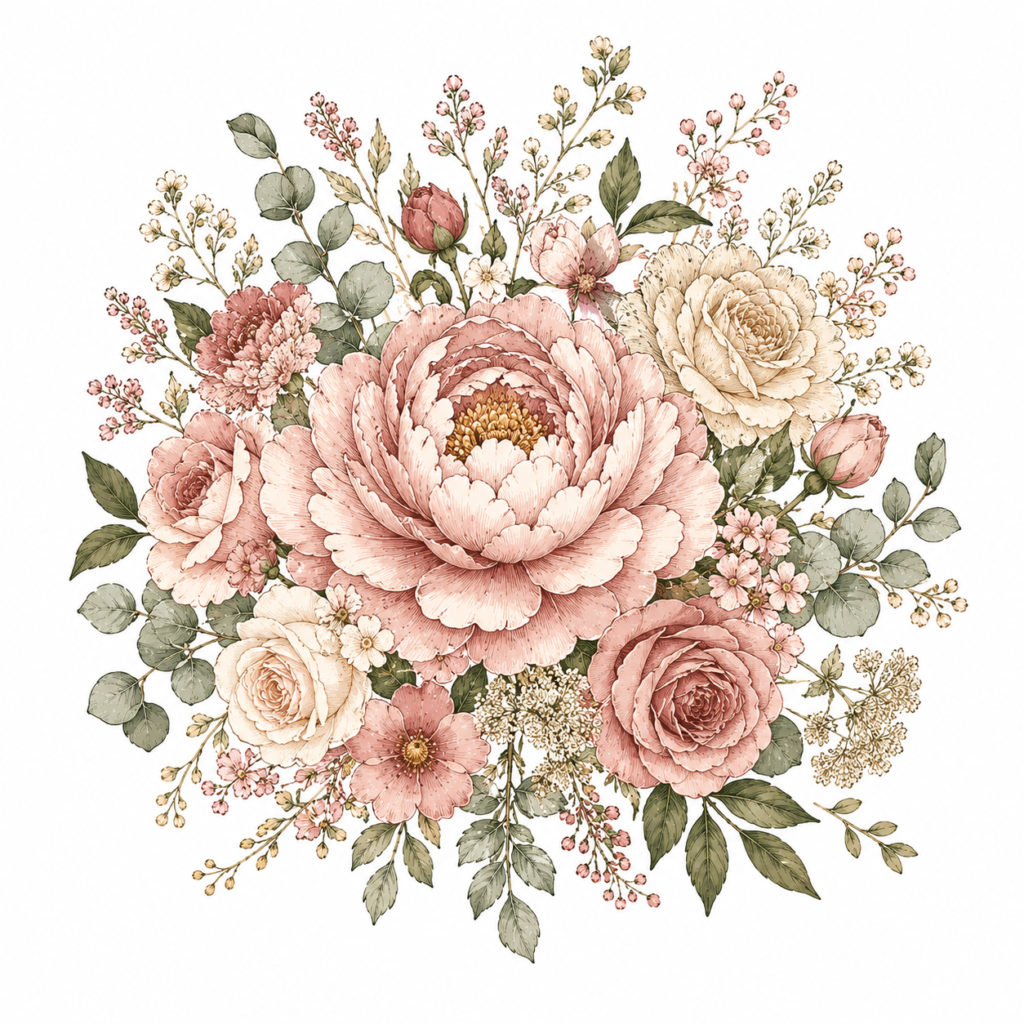
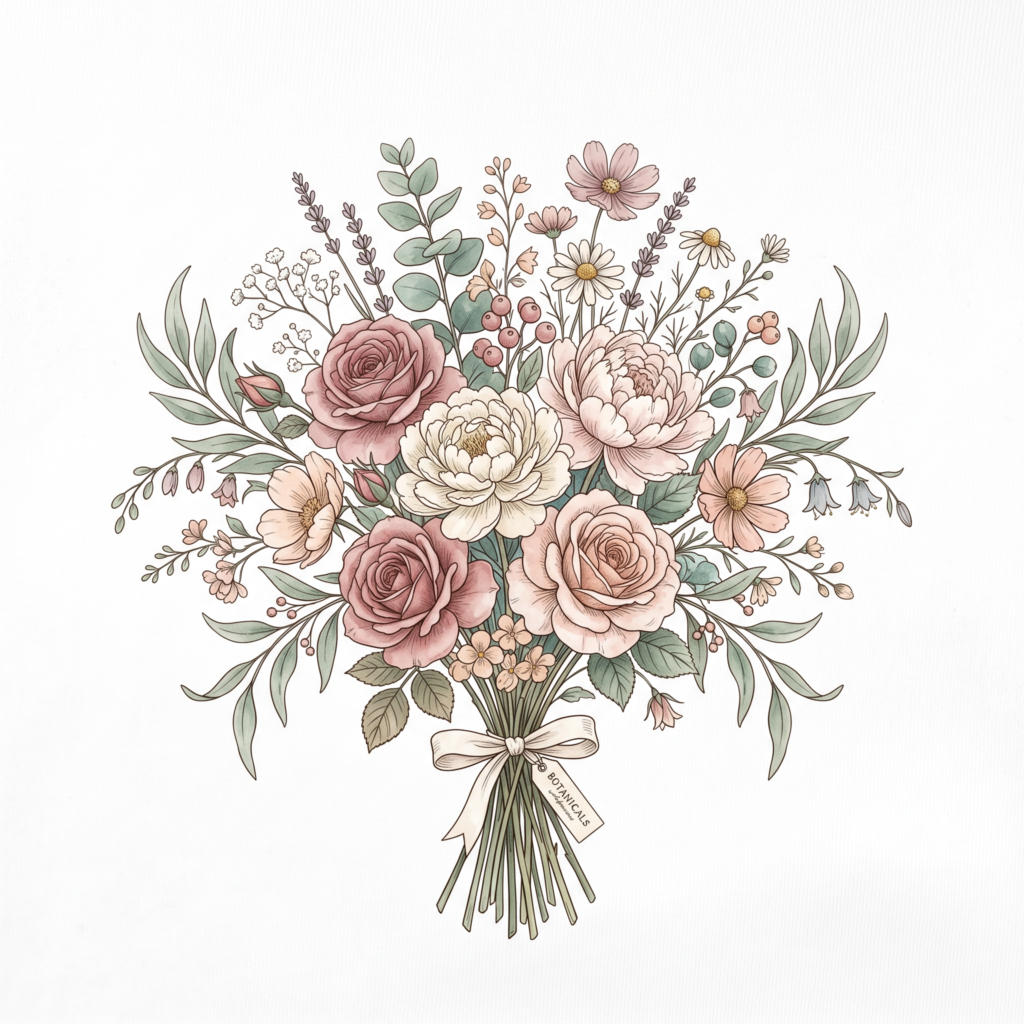
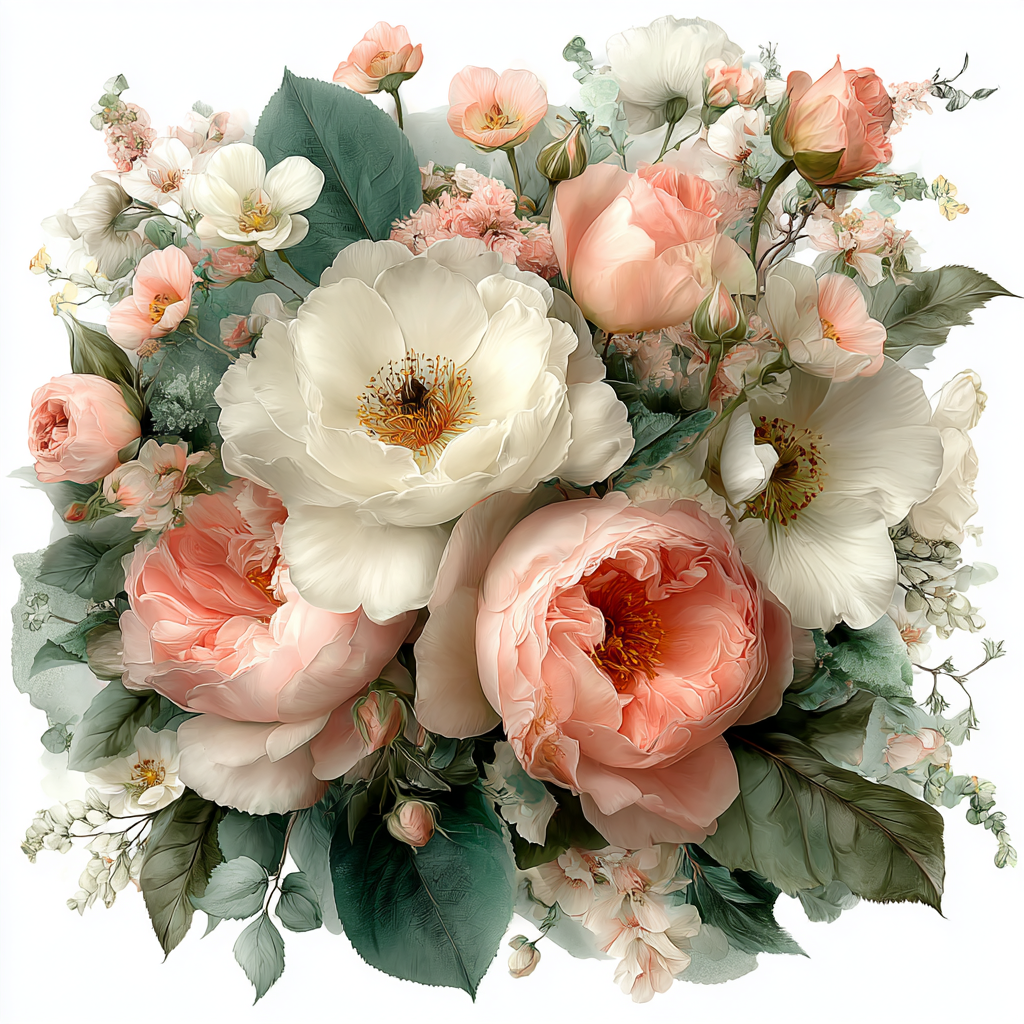
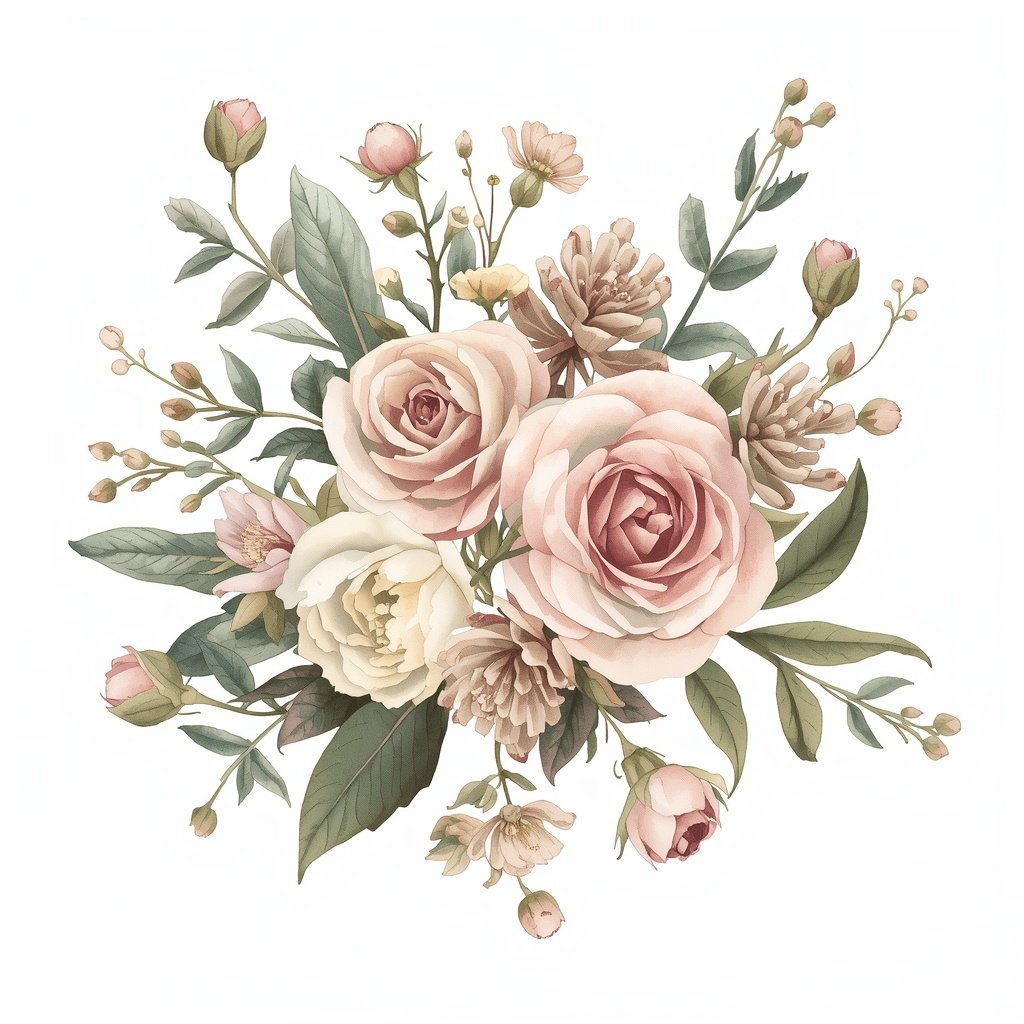
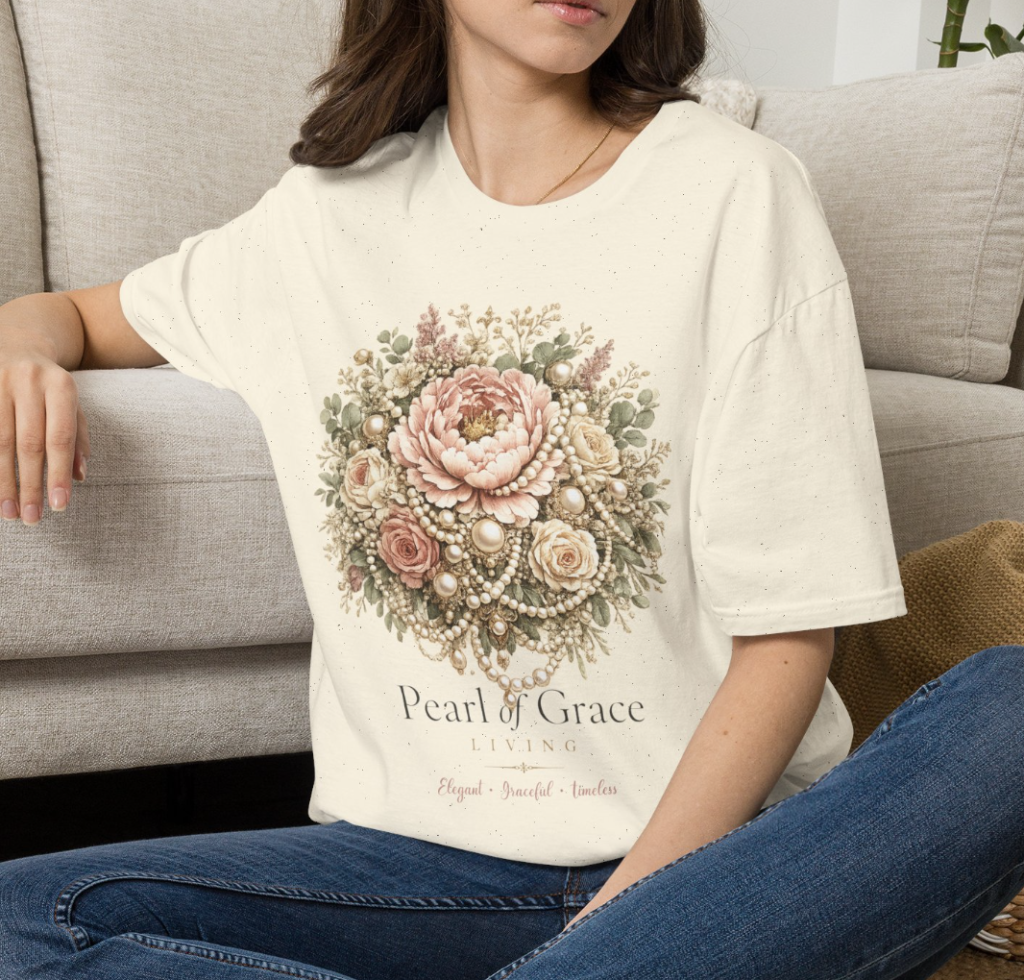
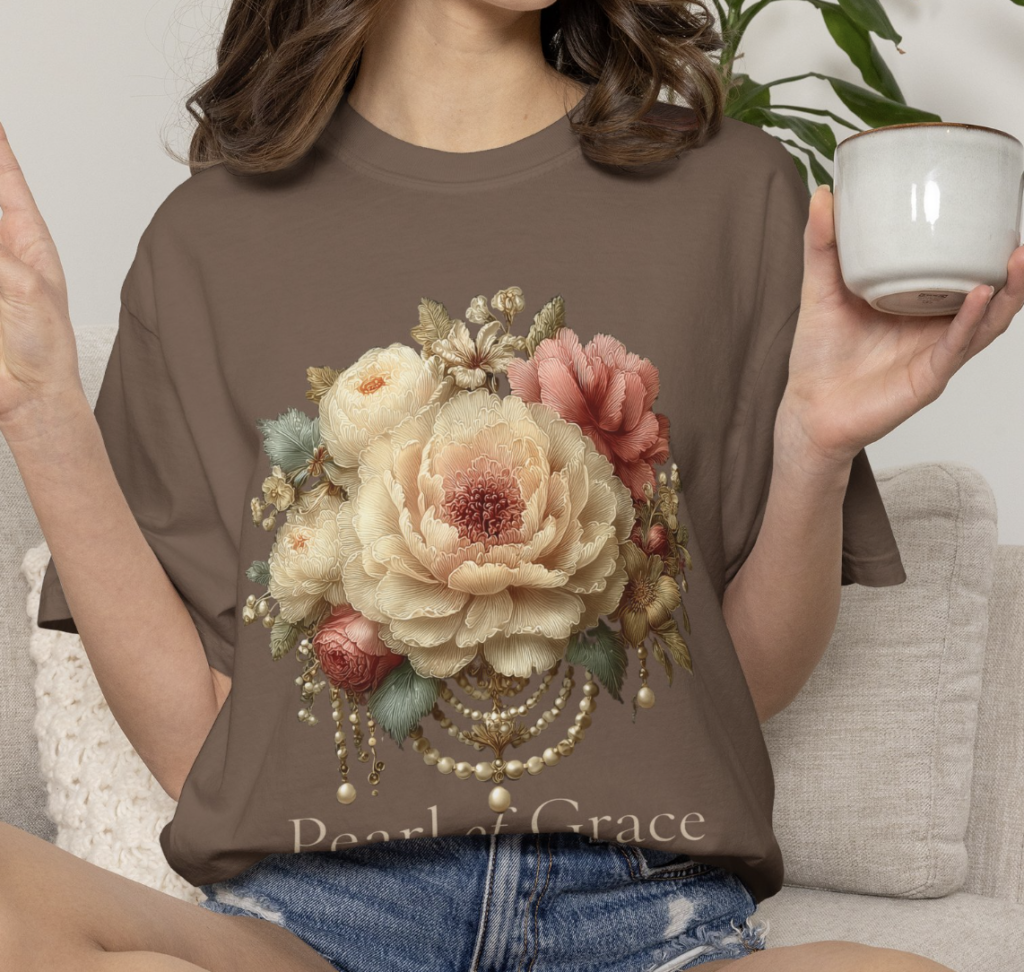
왼쪽 : 꽃
오른쪽: 같은 꽃이지만 5가지 요소를 입력해서 나아진 결과
AI 이미지 제작시 잘 안되시나요? 어떤 AI 툴을 쓰냐보다 프롬프트한줄에 결과가 하늘과 땅이 됩니다.
저도 처음엔 그 차이가 이해가 안되었는데 프롬프트로 결과가 좋아지는걸 알게되었습니다
이번 글에서는 제가 직접 미드저니, 쳇지티피, 아도비 파이어플라이등으로 티셔츠 디자인과 패턴 디자인을 만들면서 배운 경험을 바탕으로, AI 이미지 프롬프트를 잘 쓰는 가장 쉬운 방법을 소개할게요.
초보자가 가장 많이 하는 실수가 있어요. 구글 검색하듯이 입력하는 거예요. 예를 들어 “예쁜 고양이”라고 입력하면, AI는 무엇을 원하는지 정확히 알 수가 없어요. 어떤 고양이인지, 어떤 스타일인지, 어떤 색감인지, 어떤 용도인지 전혀 모르니까요. 그래서 AI는 가장 평범한 평균값을 만들어내요.
저는 프롬프트를 작성할 때 항상 이렇게 생각해요 — 프롬프트는 검색어가 아니라 그림을 주문하는 주문서다. 카페에서 커피를 주문한다고 생각해보세요.
“커피 주세요” 보다 “따뜻한 라떼, 우유 거품 많이, 시나몬 살짝” 이 훨씬 정확하죠. AI도 마찬가지예요.
제가 디자인할 때 가장 자주 쓰는 공식이에요. 다 넣을 필요는 없지만, 많이 넣을수록 결과가 머릿속 그림에 가까워져요.
1. 주제 (Subject) — 무엇을 그릴 것인가
추상적인 단어보다 눈에 보이는 사물을 쓰세요. “사랑”, “행복” 같은 건 AI가 헤매요.
행복한 느낌
웃고 있는 강아지, 커피잔, 라벤더 꽃다발
2. 스타일 (Style) — 어떤 느낌 원하나요?
같은 고양이도 수채화냐 라인 드로잉이냐에 따라 완전히 달라져요. 자주 쓰는 스타일: 수채화(watercolor), 라인 드로잉(line drawing), 빈티지(vintage), 미니멀(minimal), 플랫 일러스트(flat illustration).
그냥 그려줘
미니멀한 라인 드로잉 스타일, 플랫 일러스트
티셔츠 디자인이라면 저는 깔끔한 플랫 일러스트나 라인 드로잉을 자주 써요. 인쇄했을 때 선명하게 나오거든요.
3. 색감 (Color) — 분명하게 지정
색감은 전체 분위기를 결정해요. “예쁜 색”은 너무 막연하니 분명하게 말해주세요.
예쁜 색으로
따뜻한 파스텔 톤 / 흑백 / 차분한 어스 톤
4. 구도 (Composition) — 어떻게 배치할 것인가
“가운데 배치(centered)”, “정면에서 본 모습(front view)”, “위에서 내려다본(top-down)” 같은 말을 넣으면 원하는 구도가 나와요.
다섯 가지를 다 넣으면 이렇게 달라져요.
고양이 그려줘
미니멀한 라인 드로잉 스타일의 고양이, 흑백, 가운데 배치, 흰 배경, 스티커 스타일, 고해상도
차이가 느껴지시나요? 좋은 프롬프트는 AI에게 더 많은 정보를 줘요. 정보가 많을수록 내가 원하던 그림에 가까워지고요.
지난 티셔츠 프로젝트에서 저는 꽃이미지를 만들었어요. 처음에는 단순히 이렇게만 입력했어요.
처음 프롬프트
꽃
빈티지꽃그림을 얻기위해 사용한 프롬프트
Create a 1:1 square image: A vintage feminine floral bouquet illustration, delicate roses, peonies and wildflowers with soft green leaves, watercolor and fine line-art style, muted dusty rose, blush and sage green palette with cream tones, centered symmetrical composition on a plain white background, clean t-shirt graphic design, high resolution
그 결과 훨씬 의도에 가까운 디자인이 나왔어요. 이 차이는 결국 주제(꽃, 모란꽃과 야생화들과 초록잎들로 구성된 여성스런 꽃부케) + 스타일(수채화, 고급 라인아트 스타일) + 색감(색바랜듯한 흙색로즈칼라, 낡은 군복청녹색과 크림색톤) + 구도(일대일 비율로 대칭형 확대된 중앙 이미지) + 용도(투명 배경, 그래픽 디자인)를 모두 넣었기 때문이에요.
파이어플라이 (제미나이/나노바나나)
미드저니
레오나르도 에아이
프롬프트 비교
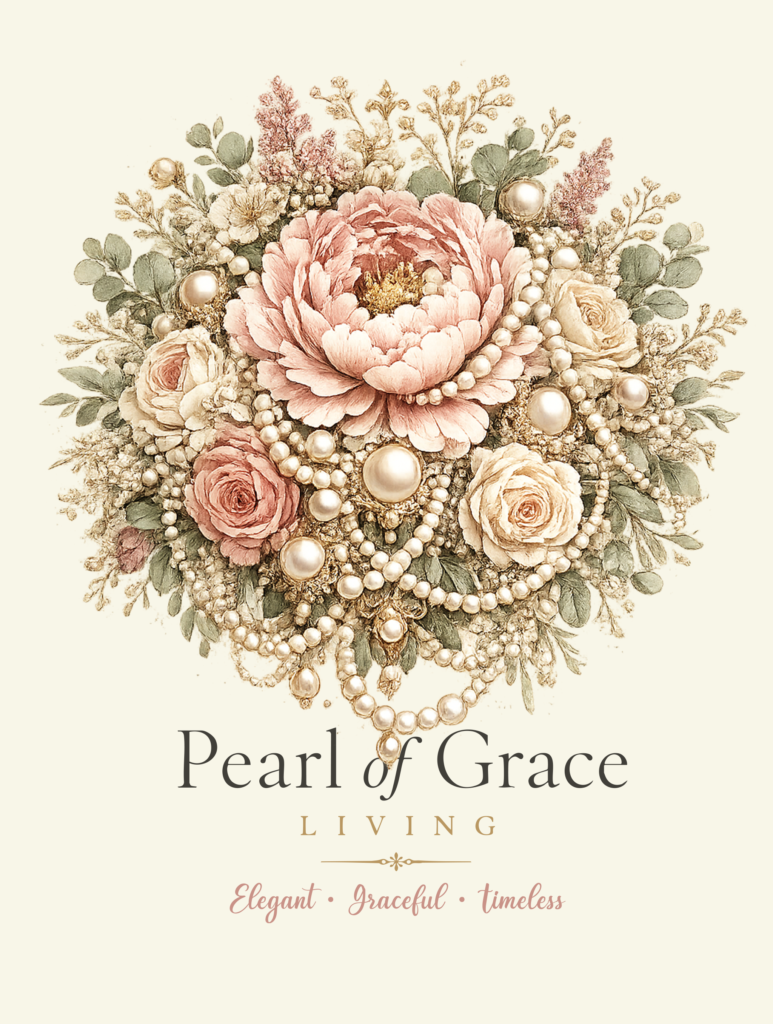
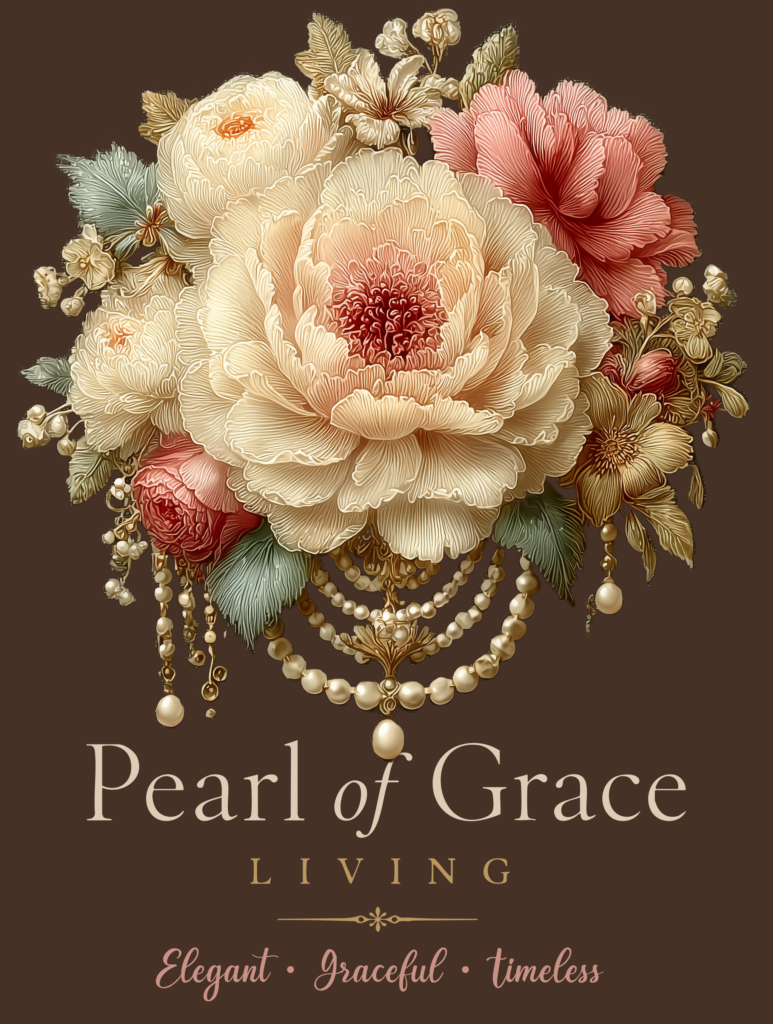
솔직한 디자이너 팁 하나 — 우선 쉬운방법은 에아이한테 직접 물어보세요. 혹시 내가 생각한대로 그림이 잘 나오지 않을수도 있어요 .사실 AI가 매번 살짝 다르게 그려서 완벽하진 않아요. 그래서 저는 큰 모양은 AI로 잡고, 최종 정리와 로고는 일러스트레이터에서 직접 손봐요. AI와 사람 손을 섞는 거죠.
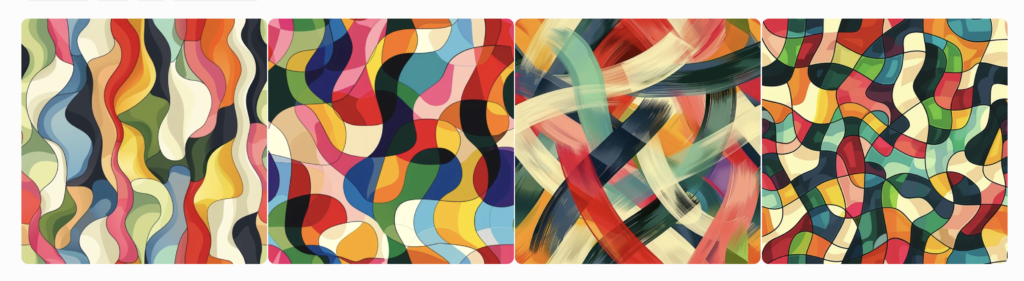
제가 여러 AI를 써봤지만, 패턴 디자인과 원단 디자인은 여전히 미드저니를 가장 많이 써요. 특히 이런 것들에 강해요:
제가 Spoonflower용 패턴을 만들 때도 Midjourney를 주로 썼어요. 원단에 반복되는 패턴은 색감과 디테일이 중요한데, 그쪽에서 Midjourney 결과가 제일 마음에 들더라고요.
미드저니로 로 만든 원단 패턴 예시
이 글은 Midjourney를 기준으로 설명했지만, 사실 프롬프트의 원리는 어느 도구든 거의 같아요. 도구마다 강점이 조금씩 다를 뿐이에요.
쳇지티피 (이미지 생성) — 대화하면서 수정할 수 있어 초보자한테 친해요. “좀 더 밝게”, “배경 빼줘”처럼 말로 고치기 편하고, 티셔츠 그래픽 만들기도 무난해요.
제미나이— 아이디어를 빠르게 떠올리고 간단히 시각화할 때 좋아요.
쳇지티피로 프롬프트 만들기 — 그림 생성뿐 아니라, “이런 느낌의 프롬프트 만들어줘”처럼 프롬프트 작성 자체를 도와달라고 할 수도 있어요. 아이디어가 막힐 때 유용해요.
저는 보통 이렇게 써요 — 아이디어 정리는 쳇지티피, 패턴 디자인은 미드저니. 하지만 어떤 도구를 쓰든 핵심은 같아요. 좋은 결과는 좋은 프롬프트에서 나와요.
Q. 프롬프트는 영어가 더 좋은가요?
A. 대부분의 AI는 한국어도 잘 이해해요. 하지만 미드저니는 여전히 영어가 더 안정적인 경우가 많아요. 한국어로 쓰고 결과가 아쉬우면 영어로 바꿔 시도해보세요.
Q. 같은 프롬프트인데 결과가 매번 달라요. 왜 그래요?
A. 정상이에요. AI는 매번 새롭게 생성하기 때문에 완전히 같은 결과는 안 나와요. 마음에 드는 결과가 나오면 저장해두고, 그걸 기준으로 조금씩 바꿔가며 다시 만드세요.
Q. 프롬프트를 길게 쓸수록 좋은가요?
A. 아니에요. 너무 길면 오히려 핵심이 흐려져요. 주제 하나에 스타일·색감·구도·용도를 짧게 더하는 게 제일 좋아요.
Q. ChatGPT로 프롬프트를 만들어도 되나요?
A. 물론이에요. 저도 아이디어가 막힐 때는 ChatGPT에게 프롬프트 작성을 도움받아요. “이런 느낌의 그림을 만들고 싶은데 프롬프트 좀 써줘”라고 하면 꽤 잘 만들어줘요.
Q. 어떤 AI 도구로 연습하면 좋을까요?
A. 무료로 시작할 수 있는 도구가 많아요. 저는 패턴·원단 디자인엔 Midjourney를 주로 쓰지만, ChatGPT, 제미나이(Gemini) 등도 좋아요. 도구마다 강점이 다르니 한두 개 써보고 손에 맞는 걸 고르세요. 도구별 비교는 따로 글로 다룰게요.
Q. AI로 만든 이미지를 티셔츠에 써도 되나요?
A. 인쇄하려면 해상도와 배경을 확인하세요. 그리고 상업적 사용(판매)이 목적이라면 쓰는 AI 도구의 약관을 꼭 확인하시고요. 만드는 법은 지난 글에 자세히 있어요.
프롬프트는 거창한 기술이 아니에요. “내가 뭘 원하는지 구체적으로 말하기” — 이게 전부예요. 처음엔 어색해도, 몇 번 해보면 어느새 머릿속 그림을 술술 글로 옮기게 돼요. 그 과정이 생각보다 정말 재미있고요.
여러분은 어떤 그림을 만들어보고 싶으세요? 어떤 프롬프트를 써봤는지 댓글로 들려주시면 좋겠어요. 다음 글에서는 AI로 만든 그림에 일러스트레이터로 로고와 글자를 얹어 완성하는 법을 보여드릴게요.